※本記事には広告・アフィリエイトリンクを含みます。
※本記事は情報提供を目的とした相場分析であり、特定の売買を推奨するものではありません。
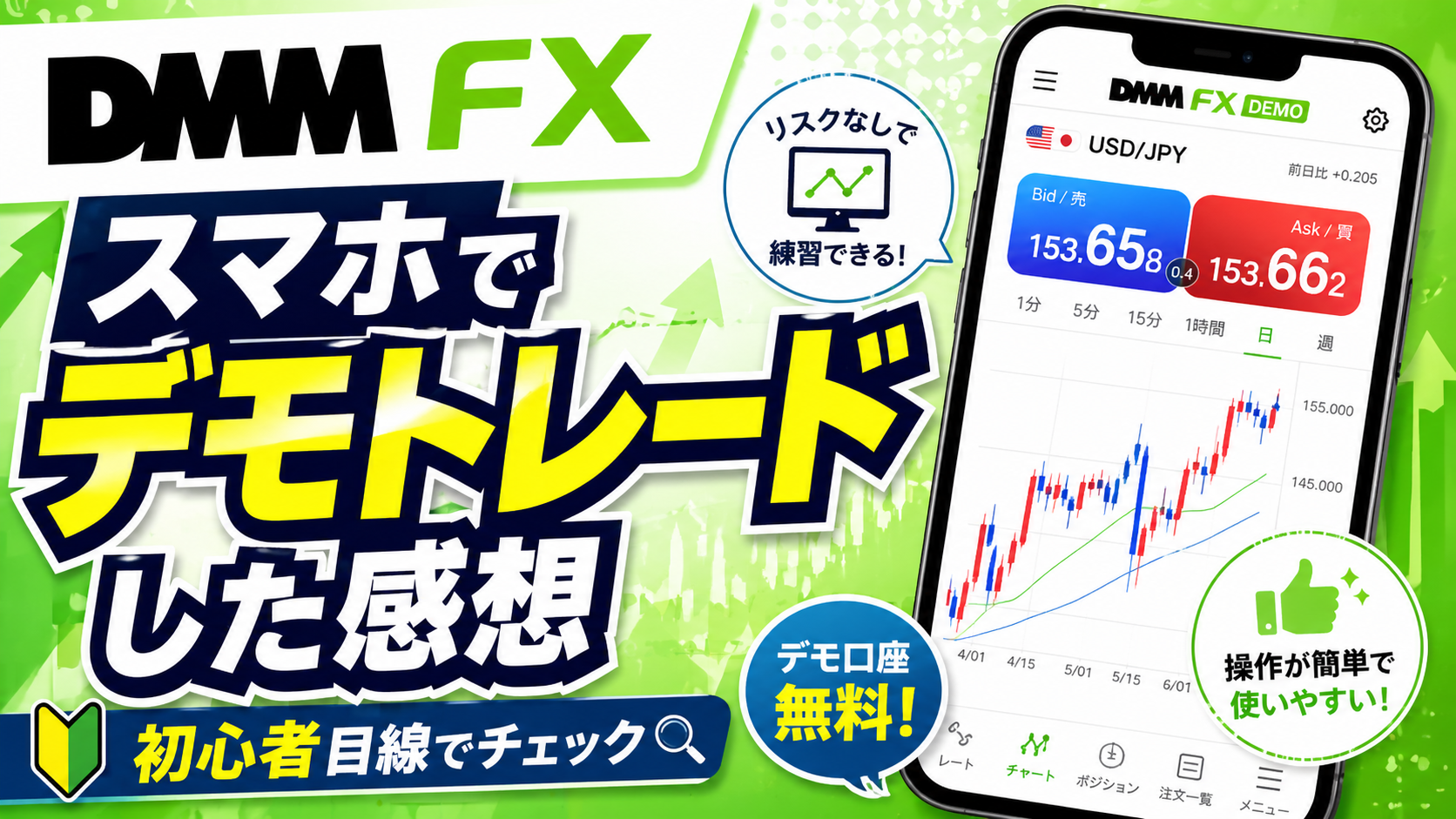
FXに興味はあるけど、いきなりお金をかけるのは不安…という方におすすめなのがデモトレードです。
今回は業界大手である DMM FXのスマホデモアプリを実際に使ってみたので、率直な感想をお伝えします。
広告


登録はスムーズ?開始までの流れ
口座登録をしなくても無料でデモトレードが可能です。
メールアドレスとパスワードだけで登録でき、最短1分程度で始められます。
パソコン版はそのままブラウザで使用可能。
スマホ版は専用アプリ「DMM FX バーチャル」をダウンロードすれば、すぐにデモトレードを行うことができます。
本番用アプリとほぼ同等の機能を備えているため、操作に慣れておけば本番環境へスムーズに移行できるのが魅力です。
実際に使って感じた「操作性」
実際に触ってみて、率直に感じたのは主に2点です。
- 直観的に操作ができる
- 環境認識もしながらトレードできる
スマホ画面には「買い/売り発注ボタン」、「ロット数の選択」、「決済ボタン」が分かりやすく配置されており、
「現在の含み損益」、「現在のレート」も一目で確認できます。
他の時間足を確認してからエントリーすることが可能なため、全体の環境認識をしながらトレードができます。
初心者のための安心機能
最初は「どう操作すればいいんだろう」と戸惑うかもしれませんが、メニュー内にチュートリアルが用意されており、発注方法・決済方法も分かりやすく学べます。
また、操作ガイドと問い合わせ機能もメニューにあるため、初心者の方がデモトレードで練習できる環境が整っている印象です。
「チャート注文」と「スピード注文」を比較
取引画面には主に2種類に分かれています
・チャート注文:指値・逆指値注文が中心(成行注文も可能)
・スピード注文:成行注文が中心
(指値・逆指値:指定した価格で予約注文/成行: 現在の価格ですぐ注文)
チャート注文
指値・逆指値注文はチャート上に表示された注文ライン(指値・逆指値)をドラッグして、レートを決定 します。
画面構成は、1つのチャートの下に注文エリアが表示されています。
画面を切り替えて、「4分割画面」も表示できますので、大きな時間足の環境認識をしてから、1画面のチャート注文画面で取引する方法が取れます。
(また、4分割画面では多通貨を表示できるため、複数ペアの同時監視・取引も可能でした。)
ただし、スマホ画面では1つ1つのチャートは小さくなります。細かいローソク足までしっかり見たい場合は、通常のチャート画面に切り替えて確認した方がよさそうです。
スピード注文
チャート注文との違いは1画面内で異なった時間足のチャートを素早く切り替えられる点と、 新規、決済、ドテン(ポジションのひっくり返し)、全決済がスピーディに行える点です。スキャルピングのような素早い取引に向いているといわれています。
どちらが使いやすいか?
私の場合は、チャートの見やすさを重視してチャート注文の方が好みですが、注文操作の分かりやすさやスピード感ではスピード注文も十分使いやすい印象でした。
自分のトレードスタイルに合わせて使い分けられるところが良いですね。
情報収集(ファンダメンタルズ)の充実度
「マーケット」メニューの中に、最新ニュースや各国の経済指標予定カレンダーがあります。
経済指標は前回結果、今回予想値の表示もあるため、ファンダメンタルズを確認もしながらトレードするのにも十分対応できると感じました。
使ってみた感想まとめ
DMM FXのデモトレードは、登録の簡単さ・操作の直感性・機能の充実度のバランスが良く、初心者から中級者まで十分練習できるツールだと感じました。まずはリスクゼロで触ってみて、自分に合うかどうかを確かめてみるのがおすすめです!
広告
広告:ブログで使用しているツールです

コメント